Domain ctan.de kaufen?
Wir ziehen mit dem Projekt
ctan.de um.
Sind Sie am Kauf der Domain
ctan.de interessiert?
domain@kv-gmbh.de · 0541-91531010
Domain ctan.de kaufen?
Wie erstelle ich ein Archiv in Outlook?
Um ein Archiv in Outlook zu erstellen, klicken Sie auf die Registerkarte "Datei" und wählen Sie "Optionen" aus. Gehen Sie dann zu "Erweitert" und klicken Sie auf "AutoArchivierungseinstellungen". Hier können Sie festlegen, wie oft und wohin Ihre E-Mails archiviert werden sollen. Sie können auch manuell Elemente aus Ihrem Posteingang in das Archiv verschieben, indem Sie sie auswählen und auf "Archivieren" klicken. Stellen Sie sicher, dass Sie regelmäßig Ihr Archiv überprüfen und gegebenenfalls Elemente löschen oder verschieben, um Speicherplatz zu sparen. **
Was ist ein Outlook Archiv?
Ein Outlook Archiv ist eine Funktion in Microsoft Outlook, mit der Benutzer ihre E-Mails, Kontakte, Kalender und andere Elemente archivieren können. Dies ermöglicht es Benutzern, ältere oder weniger wichtige Elemente aus ihrem Hauptpostfach zu entfernen, um die Größe des Postfachs zu reduzieren und die Leistung von Outlook zu verbessern. Archivierte Elemente werden in einer separaten Datei gespeichert, die als PST-Datei bezeichnet wird und auf dem lokalen Computer des Benutzers gespeichert wird. Benutzer können auf archivierte Elemente zugreifen, indem sie die PST-Datei in Outlook importieren oder öffnen. Das Archivieren von Elementen hilft Benutzern auch dabei, ihre E-Mails und andere Daten besser zu organisieren und zu verwalten. **


Ähnliche Suchbegriffe für Outlook-Geologische-Ausflüge-In
Top-Angebote
Produkte zum Begriff Outlook-Geologische-Ausflüge-In:


-
Wo ist das Archiv in Outlook zu finden?
Das Archiv in Outlook ist unter dem Reiter "Start" zu finden. Dort gibt es die Option "Archivieren", die es ermöglicht, E-Mails in das Archiv zu verschieben. Alternativ kann man auch über die Suchleiste nach dem Archiv suchen. Es ist wichtig, regelmäßig E-Mails zu archivieren, um den Posteingang übersichtlich zu halten und Speicherplatz zu sparen. **
-
Wo ist das Archiv bei Outlook?
Das Archiv in Outlook befindet sich normalerweise im Abschnitt "Ordner" oder "Mailbox" auf der linken Seite des Bildschirms. Es kann auch als eigenständiger Ordner mit dem Namen "Archiv" angezeigt werden. Um das Archiv zu finden, können Sie auch die Suchfunktion in Outlook verwenden und nach dem Begriff "Archiv" suchen. Wenn Sie das Archiv nicht finden können, könnte es sein, dass es noch nicht eingerichtet wurde oder dass es von Ihrem IT-Administrator deaktiviert wurde. In diesem Fall sollten Sie sich an Ihren IT-Support wenden, um weitere Unterstützung zu erhalten. **
-
Wo finde ich mein Outlook Archiv?
Das Outlook-Archiv wird standardmäßig als sogenannte PST-Datei auf Ihrem Computer gespeichert. Sie können die genaue Speicherort der PST-Datei in den Einstellungen von Outlook überprüfen. Gehen Sie dazu auf "Datei" > "Kontoeinstellungen" > "Datendateien". Dort sehen Sie eine Liste aller PST-Dateien, die mit Ihrem Outlook-Konto verknüpft sind. Sie können auch die Windows-Suche verwenden, um nach PST-Dateien auf Ihrem Computer zu suchen. Stellen Sie sicher, dass Sie regelmäßig ein Backup Ihrer PST-Datei erstellen, um wichtige E-Mails und Daten zu sichern. **
-
Wo ist das Archiv im Outlook?
Das Archiv im Outlook ist ein spezieller Ordner, in dem du alte E-Mails und andere Elemente speichern kannst, um deine Hauptmailbox sauber und organisiert zu halten. Um das Archiv zu finden, musst du normalerweise auf die Registerkarte "Datei" klicken und dann auf "Informationen". Dort findest du die Option "Tools für Postfach aufräumen" oder ähnlich. In diesem Menü kannst du dann auf "Postfach aufräumen" oder "Archivierungseinstellungen" klicken, um das Archiv zu verwalten und festzulegen, welche Elemente automatisch verschoben werden sollen. Wenn du das Archiv aktiviert hast, wird ein separater Archivordner in deinem Outlook erstellt, in dem alle archivierten Elemente gespeichert werden. **

Wie erstelle ich ein Archiv im Outlook?
Um ein Archiv im Outlook zu erstellen, öffnen Sie zuerst Ihr Outlook-Programm. Klicken Sie dann auf die Registerkarte "Datei" und wählen Sie "Optionen" aus. In den Optionen gehen Sie zu "Erweitert" und klicken auf "AutoArchivierungseinstellungen". Dort können Sie festlegen, wie oft und wohin Ihre E-Mails archiviert werden sollen. Sie können auch manuell einzelne E-Mails oder ganze Ordner in ein Archiv verschieben, indem Sie sie markieren und auf "Archivieren" klicken. Stellen Sie sicher, dass Sie regelmäßig Ihr Archiv überprüfen und gegebenenfalls aufräumen, um Speicherplatz zu sparen. **
Wo finde ich bei Outlook das Archiv?
In Outlook befindet sich die Archivierungsfunktion normalerweise unter dem Reiter "Datei" in der oberen Menüleiste. Dort kann man auf die Option "Informationen" oder "Tools" klicken, um auf die Archivierungseinstellungen zuzugreifen. Alternativ kann man auch die Suchfunktion verwenden und nach "Archiv" suchen, um direkt zu den entsprechenden Einstellungen zu gelangen. Es ist wichtig zu beachten, dass die genaue Position der Archivierungsfunktion je nach der Version von Outlook variieren kann. Wenn man Schwierigkeiten hat, das Archiv zu finden, kann man auch die Hilfe-Funktion von Outlook nutzen oder online nach Anleitungen suchen. **
Top-Angebote
Produkte zum Begriff Outlook-Geologische-Ausflüge-In:
-
Wie erstelle ich ein Archiv in Outlook?
Um ein Archiv in Outlook zu erstellen, klicken Sie auf die Registerkarte "Datei" und wählen Sie "Optionen" aus. Gehen Sie dann zu "Erweitert" und klicken Sie auf "AutoArchivierungseinstellungen". Hier können Sie festlegen, wie oft und wohin Ihre E-Mails archiviert werden sollen. Sie können auch manuell Elemente aus Ihrem Posteingang in das Archiv verschieben, indem Sie sie auswählen und auf "Archivieren" klicken. Stellen Sie sicher, dass Sie regelmäßig Ihr Archiv überprüfen und gegebenenfalls Elemente löschen oder verschieben, um Speicherplatz zu sparen. **
-
Was ist ein Outlook Archiv?
Ein Outlook Archiv ist eine Funktion in Microsoft Outlook, mit der Benutzer ihre E-Mails, Kontakte, Kalender und andere Elemente archivieren können. Dies ermöglicht es Benutzern, ältere oder weniger wichtige Elemente aus ihrem Hauptpostfach zu entfernen, um die Größe des Postfachs zu reduzieren und die Leistung von Outlook zu verbessern. Archivierte Elemente werden in einer separaten Datei gespeichert, die als PST-Datei bezeichnet wird und auf dem lokalen Computer des Benutzers gespeichert wird. Benutzer können auf archivierte Elemente zugreifen, indem sie die PST-Datei in Outlook importieren oder öffnen. Das Archivieren von Elementen hilft Benutzern auch dabei, ihre E-Mails und andere Daten besser zu organisieren und zu verwalten. **
-
Wo ist das Archiv in Outlook zu finden?
Das Archiv in Outlook ist unter dem Reiter "Start" zu finden. Dort gibt es die Option "Archivieren", die es ermöglicht, E-Mails in das Archiv zu verschieben. Alternativ kann man auch über die Suchleiste nach dem Archiv suchen. Es ist wichtig, regelmäßig E-Mails zu archivieren, um den Posteingang übersichtlich zu halten und Speicherplatz zu sparen. **
-
Wo ist das Archiv bei Outlook?
Das Archiv in Outlook befindet sich normalerweise im Abschnitt "Ordner" oder "Mailbox" auf der linken Seite des Bildschirms. Es kann auch als eigenständiger Ordner mit dem Namen "Archiv" angezeigt werden. Um das Archiv zu finden, können Sie auch die Suchfunktion in Outlook verwenden und nach dem Begriff "Archiv" suchen. Wenn Sie das Archiv nicht finden können, könnte es sein, dass es noch nicht eingerichtet wurde oder dass es von Ihrem IT-Administrator deaktiviert wurde. In diesem Fall sollten Sie sich an Ihren IT-Support wenden, um weitere Unterstützung zu erhalten. **
Ähnliche Suchbegriffe für Outlook-Geologische-Ausflüge-In
-
islandburner Leinwandbild Geologische Pracht in Blau und Lila mit Glänzenden Goldenen Adern<p>Das <strong>Leinwandbild Geologische Pracht</strong> von <strong>islandburner</strong> ist ein beeindruckendes Kunstwerk, das mit seinen faszinierenden Farbtönen in Blau und Lila begeistert. Die glänzenden goldenen Adern verleihen dem Bild eine be40,90 €*Versand: 8,90 €Sichere Weiterleitung zum Anbieter
-
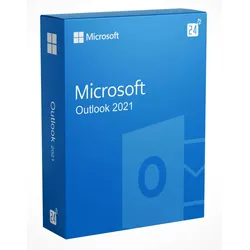
Microsoft Outlook 2021Microsoft Outlook 2021 – die besten Features zur Mail Verwaltung Wer nach einer praktischen Einzelanwendung für den effizienten Umgang mit den eigenen E-Mails sucht, kann sich auf Microsoft Outlook 2021 verlassen. Nicht nur beruflich, sondern auch für die private Anwendung, schafft Outlook stets die gewünschte Übersichtlichkeit. So werden Ihnen neue E-Mails direkt an Ihrem PC angezeigt, ohne dass Sie ständig manuell aktualisieren müssen. Doch wie genau hat sich Microsoft Outlook 2021 verändert? Das stellen wir Ihnen im Folgenden genauer vor. In diesen Fällen wird Microsoft Outlook 2021 zur besten Hilfe Als umfassendes E-Mail Programm ermöglicht Microsoft Outlook 2021 das Versenden, Lesen und Empfangen neuer Mails. Doch ergänzend zu den zentralen Basisfunktionen überzeugt Microsoft Outlook 2021 mit vielen weiteren Vorteilen. Vor allem die Sicherheit der Nutzer und die intuitive Bedienung werden an dieser Stelle zu einem wichtigen Aspekt. So bleiben E-Mails langfristig sicher. Damit Sie sich um Schadcodes im Anhang keine Sorgen machen müssen, ist Microsoft Outlook 2021 mit einem praktischen Scanner ausgestattet. Dieser nimmt die Anhänge der E-Mails genau unter die Lupe und sorgt dafür, dass Ihr Gerät vor negativen Auswirkungen geschützt bleibt. Auch die im Text enthaltenen Links prüft Outlook sehr genau und informiert Sie zu jeder vorhandenen Bedrohung. So fällt es leicht, sich wieder mehr mit den Inhalten der E-Mails und nicht mit Gefahren zu beschäftigen. Praktische Funktionen rund um die neue Outlook Version Für ein noch besseres Verständnis der vorhandenen Inhalte bietet Microsoft Outlook 2021 ein neues Übersetzer Add-In. Auch ohne aufwendige Vorbereitungen lassen sich die Texte aus den E-Mails hierbei schnell und kompakt übersetzen. Bei mehr als 70 Sprachen bleibt das Verständnis der vielen gesendeten E-Mails universell erhalten. Ergänzend dazu gibt es jedoch auch in den Bereichen der Kommentierung und Hervorhebung eine Vielzahl neuer Funktionen. Mit unserer kleinen Liste haben wir Ihnen die wichtigsten Details zusammengestellt, die in Microsoft Outlook 2021 geboten werden: Neues Design für eine modernere Gestaltung Einfachere Verknüpfung mit anderen Nutzern Mehr Stabilität und langfristige Performance Neues Dropdown Menü für vereinfachte Suche Kommentierung per Maus, Stift oder Finger Mehr Symbole, Bilder und Medieninhalte Auch wenn sich mit Microsoft Outlook 2021 kein vollkommen neues Tool erwarten lässt, lohnt sich das Upgrade allemal. Die vielen Änderungen und Erweiterungen begünstigen ein effizienteres und moderneres Arbeiten. Sollten Sie mehrere E-Mail Accounts verwalten wollen, wird auch dies mit dem neuen Outlook möglich. So bleiben Sie an jedem Ihrer Standorte langfristig auf dem neusten Stand. Ideal für die direkte Verknüpfung mit Windows 11 Ergänzend zu den weitreichenden Funktionen steht bei Microsoft Outlook 2021 auch die Erweiterung an Windows 11 im Vordergrund. So profitieren Sie von einem ganz neuen Design sowie von einem integrierten Dark Mode. Wenn es um eine optimierte Zusammenarbeit und um mehr Konzentration geht, wird Microsoft Outlook 2021 dadurch zu einer mächtigen Lösung. Sollten Sie bisher nicht über Windows 11 verfügen, lässt sich das neue Outlook aber natürlich auch über Windows 10 verwenden. Einen besonderen Vorteil bietet Microsoft Outlook 2021 aber natürlich für die gewerbliche Nutzung. Dank der optimierten Zusammenarbeit für sämtliche Microsoft Anwendungen fällt es leicht, auch an unterschiedlichen Standorten besser zusammenzuarbeiten. So entgeht Ihnen garantiert keine der wichtigen Mails mehr, wodurch Sie sich um aktuelle Informationen keine Sorgen machen müssen. Jetzt bei Blitzhandel24 selbst Microsoft Outlook 2021 kaufen Sie möchten Ihre Verwaltung der E-Mails nun selbst auf den neusten Stand bringen? Dann können Sie direkt hier bei uns Microsoft Outlook 2021 kaufen . So erhalten Sie eine praktische Lifetime-Lizenz, mit der einer reibungslosen Verwendung nichts mehr im Weg steht. Hinzu kommt die weitreichende Verschlüsselung, mit der Sie stets auf dem neusten Stand der Technik bleiben. Gerne stellen wir die neuste Version von Outlook zur Verfügung, damit Sie Ihre technische Sicherheit erweitern können. Systemanforderungen Unterstütztes Betriebssystem Windows 10 Windows 11 die drei letzten Versionen von Apple MacOS Hardwareanforderungen Microsoft Windows - Dual Core Prozessor - 1.1 GHz - RAM 4 GB - HD 4 GB Apple MacOS - RAM 4 GB - HD 10 GB Zusätzliche Anforderungen Internetverbindung79,95 €*Versand: 0,00 €Sichere Weiterleitung zum Anbieter
-
Wo finde ich mein Outlook Archiv?
Das Outlook-Archiv wird standardmäßig als sogenannte PST-Datei auf Ihrem Computer gespeichert. Sie können die genaue Speicherort der PST-Datei in den Einstellungen von Outlook überprüfen. Gehen Sie dazu auf "Datei" > "Kontoeinstellungen" > "Datendateien". Dort sehen Sie eine Liste aller PST-Dateien, die mit Ihrem Outlook-Konto verknüpft sind. Sie können auch die Windows-Suche verwenden, um nach PST-Dateien auf Ihrem Computer zu suchen. Stellen Sie sicher, dass Sie regelmäßig ein Backup Ihrer PST-Datei erstellen, um wichtige E-Mails und Daten zu sichern. **
-
Wo ist das Archiv im Outlook?
Das Archiv im Outlook ist ein spezieller Ordner, in dem du alte E-Mails und andere Elemente speichern kannst, um deine Hauptmailbox sauber und organisiert zu halten. Um das Archiv zu finden, musst du normalerweise auf die Registerkarte "Datei" klicken und dann auf "Informationen". Dort findest du die Option "Tools für Postfach aufräumen" oder ähnlich. In diesem Menü kannst du dann auf "Postfach aufräumen" oder "Archivierungseinstellungen" klicken, um das Archiv zu verwalten und festzulegen, welche Elemente automatisch verschoben werden sollen. Wenn du das Archiv aktiviert hast, wird ein separater Archivordner in deinem Outlook erstellt, in dem alle archivierten Elemente gespeichert werden. **
-
Wie erstelle ich ein Archiv im Outlook?
Um ein Archiv im Outlook zu erstellen, öffnen Sie zuerst Ihr Outlook-Programm. Klicken Sie dann auf die Registerkarte "Datei" und wählen Sie "Optionen" aus. In den Optionen gehen Sie zu "Erweitert" und klicken auf "AutoArchivierungseinstellungen". Dort können Sie festlegen, wie oft und wohin Ihre E-Mails archiviert werden sollen. Sie können auch manuell einzelne E-Mails oder ganze Ordner in ein Archiv verschieben, indem Sie sie markieren und auf "Archivieren" klicken. Stellen Sie sicher, dass Sie regelmäßig Ihr Archiv überprüfen und gegebenenfalls aufräumen, um Speicherplatz zu sparen. **
-
Wo finde ich bei Outlook das Archiv?
In Outlook befindet sich die Archivierungsfunktion normalerweise unter dem Reiter "Datei" in der oberen Menüleiste. Dort kann man auf die Option "Informationen" oder "Tools" klicken, um auf die Archivierungseinstellungen zuzugreifen. Alternativ kann man auch die Suchfunktion verwenden und nach "Archiv" suchen, um direkt zu den entsprechenden Einstellungen zu gelangen. Es ist wichtig zu beachten, dass die genaue Position der Archivierungsfunktion je nach der Version von Outlook variieren kann. Wenn man Schwierigkeiten hat, das Archiv zu finden, kann man auch die Hilfe-Funktion von Outlook nutzen oder online nach Anleitungen suchen. **
* Alle Preise verstehen sich inklusive der gesetzlichen Mehrwertsteuer und ggf. zuzüglich Versandkosten. Die Angebotsinformationen basieren auf den Angaben des jeweiligen Shops und werden über automatisierte Prozesse aktualisiert. Eine Aktualisierung in Echtzeit findet nicht statt, so dass es im Einzelfall zu Abweichungen kommen kann. ** Hinweis: Teile dieses Inhalts wurden von KI erstellt.